

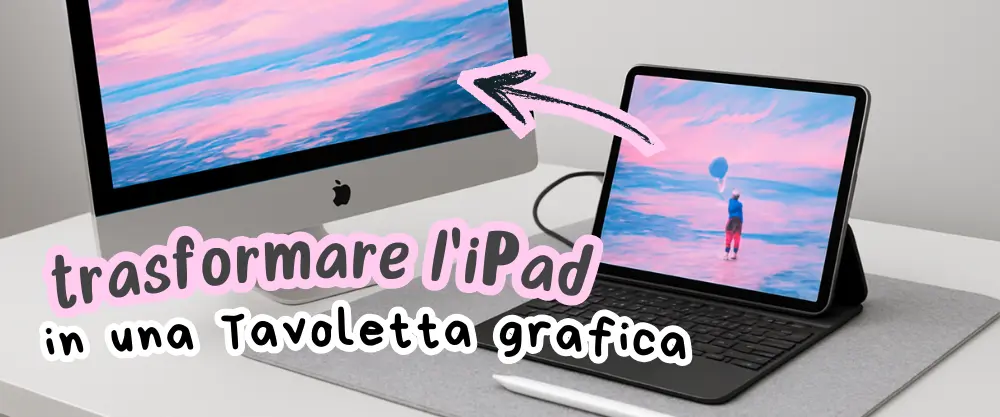
L'idea di trasformare l’iPad in una tavoletta grafica è allettante. Esistono infatti diverse applicazioni che non possono essere usate su iPad (oppure ci sono, ma richiedono investimenti diversi) e spesso si cerca di unire PC e iPad, per sfruttare al meglio ciò che si possiede, unendo la potenza del PC e la versatilità dell’iPad.
Un altro grande vantaggio è che in questo modo non è necessario installare molte applicazioni sull’iPad: puoi utilizzare software di disegno molto potenti direttamente dal computer, anche se l’iPad non è di ultima generazione, perché in questo caso funziona semplicemente come secondo schermo e superficie di disegno.
Immaginate di poter usare i programmi della Adobe senza dover scaricare le app corrispondenti, oppure programmi che non esistono sull’App Store. Il tutto senza appesantire la memoria del vostro iPad e senza costi aggiuntivi. Bello vero?
In questo articolo vedremo come collegare l’iPad al PC (o al MAC) e i vari pro e contro.
Tavoletta grafica o iPad: quali sono differenze?
Tavoletta grafica e iPad non sono la stessa cosa. Nascono con scopi differenti, seppur spesso vengano utilizzate in modo simile, ed è importante comprenderne la differenza,
La tavoletta grafica è progettata per essere collegata direttamente ad un computer, quindi nasce per essere usata direttamente con software desktop, come Adobe Photoshop, Clip Studio Paint, Paint Tool Sai, Krita e molti altri.
A seconda del modello, può essere con o senza schermo integrato, ma nasce proprio come strumento per disegnare in digitale.
Se dopo vorrai approfondire, ti consiglio questo articolo dedicato interamente al funzionamento della tavoletta grafica.
L'IPad è un dispositivo autonomo. Può essere utilizzato da solo con app dedicate (scaricabili dall’App Store) oppure collegato al pc per fare da secondo schermo e disegnare (come vedremo in questa guida).
Cosa serve per usare l’iPad come tavoletta grafica
Per poter utilizzare l’Ipad come tavoletta grafica, occorre innanzi tutto possedere un iPad (ok, fin qui ci arrivavamo).
Oltre all’iPad, ti serviranno:
- Una Apple Pencil
- un computer (Mac o PC Windows)
- una connessione Wireless stabile (o un cavo USB - USB-C
- un’applicazione dedicata per collegare i due dispositivi.
La combinazione di questi elementi ti permetterà di collegare l’iPad al PC (o Mac) e a seconda degli strumenti che possiedi, cambierà la strumentazione che ti servirà,
Nei prossimi paragrafi vedremo le varie specifiche.
Usare l’iPad come tavoletta grafica su Mac: pro e contro
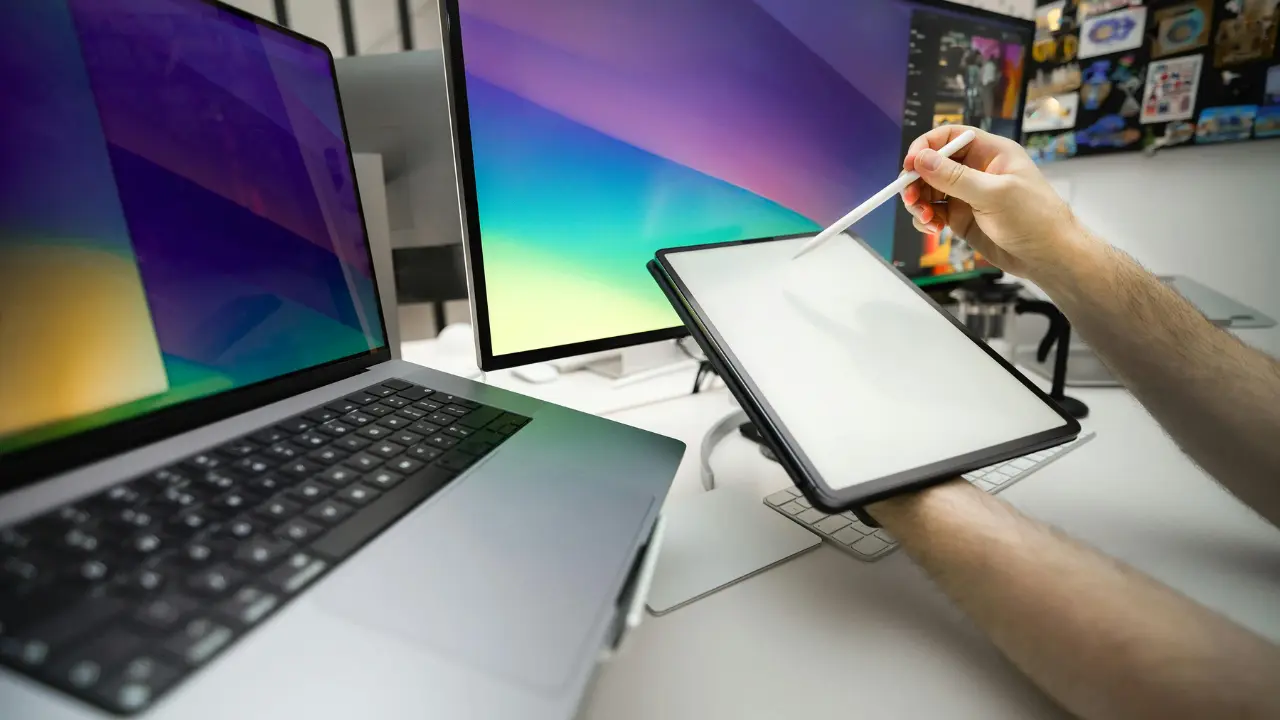
Se lavori su Mac, usare l’iPad come tavoletta grafica è sicuramente la soluzione più semplice e immediata.
Apple mette a disposizione Sidecar, una funzione integrata nel Mac che permette di usare l’iPad come secondo schermo, e quindi come tavoletta grafica.
| Sidecar è integrato in macOS, non serve installare app esterne | Funziona solo su Mac |
| Buona integrazione con Apple Pencil | Offre meno funzioni avanzate rispetto a soluzioni dedicate |
| Esperienza fluida per disegno | Personalizzazione dei comandi limitata |
| Nessun costo aggiuntivo | Poco adatta a flussi di lavoro professionali |
| Possibilità di collegamento Wireless | Non sostituisce le prestazioni di una tavoletta grafica professionale |
Usare l’iPad come tavoletta grafica su PC Windows: cosa sapere
Se possiedi un PC con sistema operativo Windows, sappi che puoi collegare il tuo iPad, utilizzando però applicazioni di terze parti.
Tuttavia, usare l’iPad come tavoletta grafica è un’ottima soluzione temporanea, che non sempre sostituisce l’esperienza di una vera tavoletta grafica.
La buona notizia è che esistono soluzioni valide e molto diffuse La “cattiva” è che non tutte queste soluzioni funzionano bene, e dipendono dal programma scelto, dalla connessione e dalle prestazioni del PC; in alcuni casi potrebbero verificarsi anche ritardi (lag) soprattutto con reti instabili o poco potenti.
Le migliori soluzioni per trasformare l’iPad in tavoletta grafica
Ora che abbiamo esplorato le varie differenze, capiamo come trasformare concretamente un iPad in una tavoletta grafica, sia su Mac che su PC.
Attualmente, le soluzioni più utilizzate sono tre:
- Sidecar - integrata su Mac
- Astropad - soluzione completa per Mac e PC, adatta a soluzioni professionali
- Easy Control - alternativa più economica e semplice
Sidecar - gratuito, solo su Mac
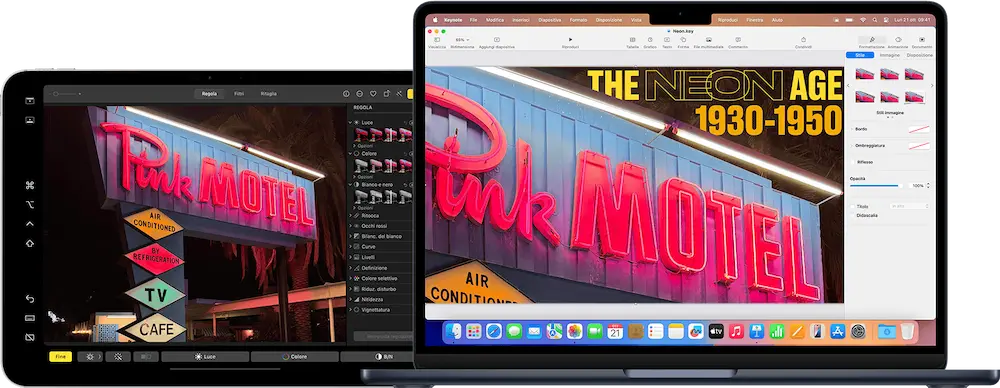
Sidecar è la soluzione ufficiale di Apple per usare l’iPad come tavoletta grafica (e come secondo schermo). E’ già integrato in Mac i iPadOS (quindi è gratuita) e non richiede nessuna installazione esterna.
Permette di trasferire lo schermo del Mac su iPad, consentendo così di usare tutti i programmi e le funzionalità direttamente su quest’ultimo. Questa soluzione è molto comoda per chi lavora già nell’ecosistema Apple e cerca una soluzione immediata.
Risulta però limitante nelle funzioni avanzate di personalizzazione (come l’uso dei tasti rapidi) o se lavoriamo su progetti complessi.
Qui sotto un video dimostrativo trovato in rete (non l’ho realizzato io in quanto non possiedo un Mac).
Astropad - completo, a pagamento (Mac e Windows
Ecco una soluzione completa per usare l’iPad come tavoletta grafica, e funziona sia su Mac che PC.
Astropad è pensato per chi cerca prestazioni elevate e maggiore controllo rispetto a Sidecar, in grado di rendere l’iPad una superficie da disegno professionale, con funzioni avanzate.
Nonostante sia molto potente, offra prestazioni elevate, un’esperienza di disegno fluida e sia ideale per il disegno, occorre considerare che è un servizio a pagamento, richiede l’installazione dell’app sia su PC che su iPad e, per ottenere prestazioni migliori, è consigliato collegare l’iPad con un cavo USB-USBc.
EasyCanvas - gratuito, ma limitato (Mac e Windows)
EasyCanvas è la soluzione gratuita per trasformare l’iPad in una tavoletta grafica. Perfetta se non si cerca qualcosa di professionale, ed è compatibile con Mac e Windows.
Occorre considerare che dispone di funzionalità limitate rispetto ad Astropad (a pagamento), le prestazioni sono inferiori (potreste notare scatti o ritardi) e variano molto a seconda della connessione.
Piccola nota negativa: scaricando l'app sul dispositivo, viene offerta una prova gratuita di 7 giorni, dopodiché diventa a pagamento.
E' comunque possibile provarla gratuitamente, prima di decidere se può essere il prodotto giusto.
Errori comuni da evitare
Ci sono alcuni aspetti che è necessario considerare quando si valuta la trasformazione da iPad a “tavoletta grafica”. Pensare che l’Ipad possa sostituire una tavoletta grafica professionale è un errore - come abbiamo già detto, sono strumenti differenti.
Un altro errore è sottovalutare la connessione: meglio usare un cavo, che risulta spesso più stabile della connessione wireless.
Infine abbiamo la compatibilità con i programmi di disegno e la Apple Pencil; non tutti funzionano allo stesso modo e potrebbe ritrovarvi con programmi che non prendono la pressione o alcuni comandi. I problemi di compatibilità sono molto comuni, ed è meglio tenerne conto prima di valutare questa opzione. Per questo si consiglia di provare prima le soluzioni gratuite e poi, se l’esperienza è stata positiva, passare a soluzioni a pagamento più professionali.
Se stai cercando di capire qual è lo strumento più adatto per iniziare nel disegno digitale, nel prossimo step puoi orientarti meglio partendo dalle basi.