

Se hai già sperimentato il disegno digitale, ti sarà sicuramente capitato di colorare fuori dai bordi. Si tratta di una situazione poco piacevole, soprattutto quando vogliamo colorare disegni precisi o vogliamo sentirci più tranquilli nell’operazione di disegno.
Per fortuna, esistono strumenti automatici e tecniche che ti consentono di colorare in digitale senza uscire dai bordi, e sono utilizzabili anche se sei un principiante.
In questa guida ti mostrerò quali sono questi strumenti, che puoi trovare in alcuni dei più noti programmi di disegno digitale (come Procreate o Clip Sudio Paint), colorando dentro ai bordi per un risultato professionale.
Nello specifico vedremo come funziona con Procreate, ma puoi applicare queste tecniche anche con altri programmi - se lo prevedono.
Perché è importante imparare a colorare dentro i bordi
Riuscire a colorare dentro ai bordi non è solo una questione estetica. Un’illustrazione con bordi sbavati potrebbe apparire poco curata, anche se il disegno è ben fatto, e sarebbe un peccato, vero?
Al contrario, una colorazione precisa è in grado di valorizzare il tuo disegno, di migliorarne l’impatto visivo e riesce anche a trasmettere professionalità, anche su lavori semplici.
Inoltre, ma non meno importante, imparare a colorare dentro ai bordi ci permette di risparmiare tempo, fare meno correzioni e quindi meno frustrazioni e più spazio per dedicarci all’aspetto creativo della colorazione. Insomma, un sacco di vantaggi.
Ecco perché in questo articolo impareremo come fare
Tecniche base per colorare senza uscire dai bordi
Prima di vedere gli strumenti automatici che accennavo prima, ci sono alcune buone abitudini che ti aiuteranno subito a colorare in digitale con maggiore precisione.
Il vantaggio di saperli utilizzare ti permetterà di sfruttare al meglio gli strumenti automatici che vedremo dopo.
Usare livelli separati
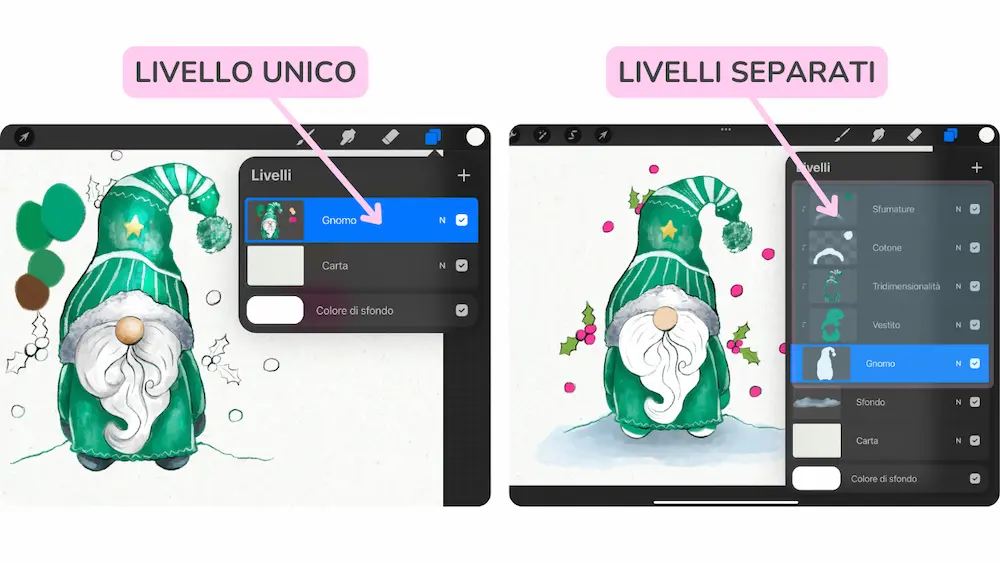
Una buona abitudine nel disegno digitale è di utilizzare livelli diversi per line art e colorazione.
Disegnare tutto sullo stesso livello creerà solo confusione, e non ti permetterà di utilizzare gli strumenti automatici per disegnare, per esempio, senza uscire dai bordi.
Chiudere bene la line art
I bordi della line art devono essere ben chiusi, altrimenti gli strumenti automatici di riempimento (che vedremo dopo) non funzioneranno correttamente. Se i bordi non sono chiusi, il colore “scapperà” fuori, colorando anche ciò che sta all’esterno del nostro disegno.
Anche utilizzare linee troppo sottili può essere un problema; risulterà più difficile mantenere il colore al loro interno, e richiederà maggiore precisione nelle fasi successive.
Per creare una line art chiusa bene:
- assicurati che tutti i punti della linea siano correttamente chiusi
- collega le linee in modo che siano il più vicino possibile, per evitare "sbavature" con le operazioni di riempimento rapido.
Strumenti automatici che aiutano a non uscire dai bordi
Grazie ai programmi di disegno digitale è possibile utilizzare strumenti efficaci, pensati proprio per semplificare la colorazione e aiutare gli illustratori e restare dentro ai bordi.
Sia chiaro che queste non sono scorciatoie, ma strumenti che possono essere utilizzati nella tecnica digitale, a prescindere dal proprio livello e/o stile di disegno.
Creare un livello di riferimento
Il livello di riferimento (o Reference layer) è il punto di partenza per riuscire a riempire una determinata area del disegno senza uscire dai bordi.
Per utilizzarlo è necessario impostare il livello designato - quello che verrà usato appunto come riferimento per il riempimento - come “Riferimento”.
Esistono diversi modi per farlo, e ogni programma presenta caratteristiche leggermente diverse, ma il fine è lo stesso.
In questa guida vedremo come impostarlo utilizzando Procreate.
Per creare un livello di riferimento:
• Seleziona il livello desiderato (nel mio caso il livello “line art”), clicca sulla miniatura e poi, dal menu a comparsa, seleziona “riferimento”.
• Crea ora un nuovo livello SOTTO al livello di riferimento (quindi sotto al livello “line art”, e su questo prova a trascinare il colore in un punto qualsiasi della tua “line art”. Vedrai la magia.
Blocca Alpha e Maschera di Ritaglio: due strumenti fondamentali per colorare con precisione
Ora che sai come applicare il colore senza uscire dai bordi, passiamo ad altri due strumenti complementari, ovvero che possono essere utilizzati insieme al primo, che ti aiuteranno a completare la tua illustrazione digitale.
Sto parlando della Maschera di ritaglio e il Blocca Alpha. Entrambi servono per colorare solo nelle aree già disegnate, e sono utili per risparmiare tempo, evitare sbavature e creare effetti professionali.
Il Blocca Alpha è uno strumento in grado di “bloccare” la trasparenza di un livello, permettendoti di colorare solo nelle aree già disegnate del livello su cui viene applicato.
La Maschera di ritaglio funziona in modo simile, ma invece di modificare direttamente il livello sul quale viene applicata, crea un nuovo livello “legato” a quello sottostante. A differenza del Blocca Alpha, la Maschera di ritaglio non è distruttiva, ed è possibile crearne diverse anche sullo stesso livello.
Come scegliere il programma giusto per colorare in digitale
Se utilizzi Procreate, hai già quello che serve per utilizzare questi strumenti,
Anche altri programmi di disegno offrono queste funzionalità: Clip Studio Paint, MediBang, Adobe Photoshop……).
La loro applicazione varierà, ma è possibile riprodurre ciò che abbiamo visto in questi articoli anche con altri programmi. 👉 Link a: I migliori programmi per disegnare in digitale
Come abbiamo visto, imparare a colorare senza uscire dai bordi è utile per diverse ragioni. Non è necessario essere professionisti, poiché queste tecniche possono (anzi devono) essere utilizzate fin da subito, per poi adattarle al proprio stile e ai propri risultati.
Con il tempo queste tecniche vi aiuteranno nel flusso di lavoro, consentendovi di lavorare più velocemente, concentrandovi così su ciò che vi interessa di più.
1 commento su “Colorare nei bordi nel disegno digitale: trucchi per ogni programma”
I commenti sono chiusi.