

Questa guida è pensata per chi ha appena acquistato Procreate (o sta pensando di farlo) e vuole capire, passo dopo passo, come usarlo se si è agli inizi.
Scopriremo quali sono le configurazioni iniziali più importanti, i pennelli più utili, l'uso dei livelli, delle palette di colore e dei comandi base. Parleremo anche di trucchi utili, dei formati di salvataggio e di come iniziare ad usarlo al meglio per disegnare in digitale.
In questa guida troverai tutto quello che ti serve per iniziare con il piede giusto ad usare Procreate, e diversi articoli di approfondimento per imparare passo dopo passo.
Scopri come usare Procreate
Che cos’è Procreate e a cosa serve?
Procreate è un’applicazione di disegno digitale disponibile esclusivamente su iPad, progettata per disegnare, dipingere, creare concept art, manga, fumetti, lettering, e anche semplici animazioni. Si distingue per la sua interfaccia intuitiva e la reattività al tratto, che la rende ideale sia per sketch veloci che per illustrazioni complesse.
Procreate è adatto ai principianti?
Assolutamente sì. Procreate può essere utilizzato sia per chi è alle prime armi, sia da illustratori professionisti. La sua interfaccia semplice, ma intuitiva, lo rende adatto in entrambe le situazioni. Potrai così iniziare con pochi strumenti per poi scoprirne man mano tutte le caratteristiche. Se sei un principiante, imparare a disegnare con Procreate ti permetterà di utilizzarlo anche quando il tuo livello crescerà.
🟩 Quando è consigliato? Se vuoi disegnare in digitale e cerchi un’interfaccia semplice, senza troppi menu o impostazioni complesse.
❌ Quando NON è consigliato? Se lavori in team, hai bisogno di strumenti vettoriali o animazioni avanzate. In quel caso, puoi provare a dare uno sguardo ad altri programmi di disegno digitale.
Quali sono i requisiti minimi per usare Procreate?
Per usare Procreate è necessario un iPad e una Apple Pencil.
Non è compatibile con Android o con altri sistemi operativi; quindi niente Tablet o Tavolette grafiche.
Essendo un programma di disegno digitale, avrà bisogno di potenza e reattività per consentirti di disegnare in modo fluido. Per questa ragione, qui sotto troverai un elenco di iPad consigliati:
- iPad Pro (qualsiasi modello)
- iPad Air (3ª generazione e successive)
- iPad (6ª generazione e successive)
- iPad mini (5ª generazione e successive)
Per maggiore sicurezza, puoi verificare l’elenco dei dispositivi iPad compatibili con Procreate.

Apple Pencil
Procreate supporta sia Apple Pencil di prima che di seconda generazione. È importante verificarne la compatibilità in base al tuo iPad.
La Apple Pencil sarà fondamentale per poter disegnare, creare tratti lisci e omogenei e sfruttare le gestualità di Procreate.
Quanto costa Procreate?
Procreate è un’applicazione di disegno a pagamento. Si tratta di un acquisto unico, con il quale sarà poi possibile utilizzarla e aggiornarla. Al momento non sono previsti abbonamenti mensili.
È possibile acquistarla direttamente dall'App Store su iPad
Se possiedi un iPhone, puoi provare Procreate Pocket, una versione mini di Procreate.
Primi passi con Procreate
Area di lavoro e personalizzazione
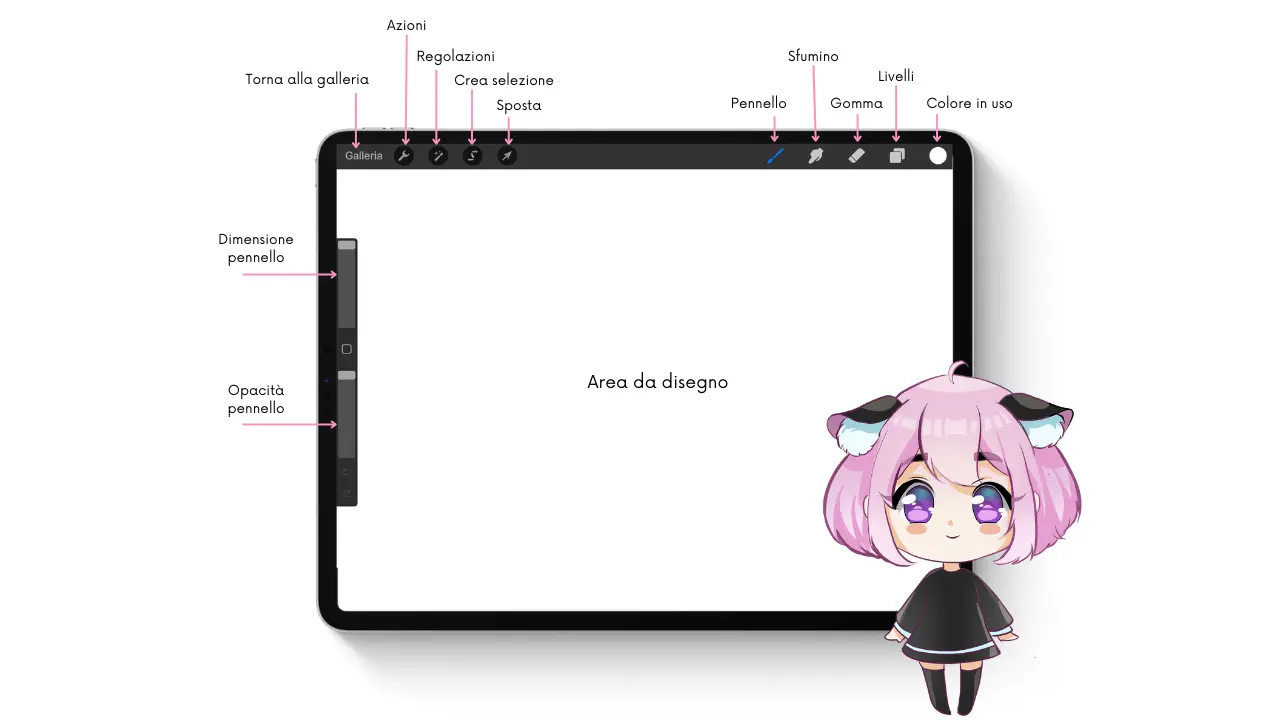
L’area di lavoro di Procreate è nota per essere intuitiva e apparentemente semplice. Può essere personalizzata a proprio piacimento e consente di sfruttare al meglio tutto lo schermo del nostro iPad.
Ecco un paio di personalizzazioni che si possono provare fin da subito:
- Interfaccia chiara o scura: clicca su Azioni / Preferenze / Interfaccia chiara (attivando o disattivando questa funzione, modificherai il colore dell’interfaccia)
- Contagocce rapido: utile per selezionare rapidamente i colori. Vai su Azioni / Controlli gestuali / Contagocce / Tocca e tieni premuto
Gesti rapidi e scorciatoie utili
Per velocizzare le operazioni di disegno, è possibile effettuare alcuni gesti rapidi. Questi ti permetteranno di tornare indietro, copiare e incollare, attivare la modalità a schermo intero e molto altro.
Di seguito troverai alcuni semplici tasti rapidi, adatti soprattutto per chi inizia ad usare questo programma:
| Tocca con due dita | Annulla |
| Tocca con tre dita | Ripeti |
| Trascina tre dita verso il basso | Menu copia/incolla/taglia |
| Tocca con quattro dita | Attiva/Esci dalla modalità a schermo intero |
| Tocca a lungo una zona dell'area di disegno | Attiva il contagocce per campionare il colore |
Procreate per mancini
Puoi modificare la posizione dei comandi per facilitare l’uso con la mano sinistra. Ho preparato un tutorial e un video che ti mostra passo passo come fare.
Video tutorial per principianti
Se vuoi vedere tutto in azione, ho creato un tutorial gratuito su YouTube dove ti spiego le basi di Procreate in modo semplice.
Formati compatibili
Le illustrazioni create con Procreate possono essere salvate con diversi formati. A seconda della loro destinazione finale, è importante salvarli nel formato più corretto.
Di base vengono salvati nel formato di Procreate, ma è possibile scegliere anche formati differenti quando si esportano i disegni. Ecco una panoramica dei principali formati utilizzabili.
| .procreate | Solo Procreate | SI |
| .PSD | Photoshop, Clip Studio Paint | SI |
| .PNG | Tutti i visualizzatori | NO |
| ,JPEG | Tutti i visualizzatori | NO |
| .TIFF | Photoshop, Affinity Photo | SI |
| Acrobat, altri PDF viewer | NO | |
| .GIF | Browser, software animazione | NO |
| .MP4 | Video editor, YouTube | NO |

I pennelli
I pennelli sono lo strumento principale per disegnare. All’interno di Procreate troverai numerosi pennelli preimpostati suddivisi per categoria (schizzi, inchiostro, pittura, calligrafia, ecc.).
È inoltre possibile importare i pennelli e anche creare pennelli personalizzati.
Pennelli utili per chi inizia
All’interno dell’applicazione sono presenti numerosi pennelli. Tuttavia, spesso è necessario personalizzarli per rendere più semplice il loro utilizzo, o semplicemente per adattarli meglio al nostro stile di disegno.
Un consiglio è di iniziare con pennelli semplici, adatti per creare bozzetti, lineart e che si adattino a diversi stili di colorazione.
- Per i pennelli di bozzetti e lineart, possono andare bene quelli della categoria Inchiostro e Ci sono ottimi pennelli gratuiti per creare le lineart, che non necessitano di personalizzazione
- Per i pennelli della colorazione, andranno bene quelli nella categoria Pittura
Se vuoi provare pennelli diversi, puoi dare un’occhiata ai miei set pennelli personalizzati di Procreate

Lo sfumino
Lo sfumino è uno strumento che ti permette di amalgamare i colori o fonderli. In Procreate puoi personalizzarlo scegliendo qualsiasi pennello anche per la funzione di sfumatura.
Se desideri imparare ad utilizzarlo, puoi dare un’occhiata all’articolo dove ti mostro alcune tecniche per usare lo sfumino.

I livelli
Cosa sono i livelli e perché sono importanti
I livelli sono ciò che contraddistingue il disegno digitale da tutti gli altri metodi di disegno. Si tratta di strumenti fondamentali e indispensabili per creare le nostre opere digitali.
Ti permettono di separare gli elementi del tuo disegno, facilitando le modifiche.
Possiamo immaginare i livelli come fogli trasparenti che, posizionati uno sopra l’altro, vanno a determinare la nostra composizione finale (più facile a farsi che a dirsi).
Come usare i livelli in Procreate
L’utilizzo dei livelli con Procreate è semplice, ma molto efficace. Nella sua semplicità, è possibile eseguire numerose operazioni, presenti talvolta in programmi molto più professionali.
Siccome ci sarebbero molte cose da mostrare, per approfondire consiglio di leggere l’articolo dedicato a come usare i livelli in Procreate. È spiegato nel dettaglio c’è anche un video tutorial.
Le maschere di ritaglio
Si tratta di uno strumento legato ai livelli, che merita un approfondimento a parte. Le maschere di ritaglio consentono di lavorare con estrema precisione su un’illustrazione, e sono utili per disegnare senza uscire dai bordi, o creare effetti di luce e ombra (abbinate poi ai Metodi di fusione, che non approfondiremo qui). Utilizzare le maschere di ritaglio è abbastanza semplice, e sono adatte sia ai principianti che ai professionisti.

La palette di colore
La palette colore ti consente di salvare e gestire i tuoi colori preferiti. È possibile creare palette personalizzate per ogni progetto, estrarre i colori da una foto o da un’illustrazione e creare composizioni base da usare per le proprie illustrazioni.
Per imparare ad utilizzarle, ho creato una guida dove spiego come creare una palette di colore personalizzata e alcuni consigli utili su come utilizzarle al meglio.
Conclusione
Spero che questa guida di base ti sia stata utile per capire come usare Procreate. Ricorda che si tratta di un’applicazione in continua evoluzione, adatta a tutti, con un’interfaccia intuitiva e che si presta a numerosi stili di disegno.
Buon disegno e buona colorazione digitale!
2 commenti su “Procreate per principianti: una guida dalla A alla Z”
I commenti sono chiusi.